Hola
Así va tu negocio: pedidos, ventas y ganancias.
 Shopify conectado
a
Shopify conectado
a
Rendimiento
—
Ver como tabla
| Periodo | Pedidos | Ventas | Utilidad est. |
|---|
Top productos
Por unidades vendidas
Top ciudades
Por número de pedidos
Transportadoras
Pedidos enviados y flete promedio
Pendientes de tu revisión
Estado de la conexión

Pedidos
Revisa, corrige, elige transportadora y envía. O anula si el cliente canceló.
| Pedido | Cliente | Ciudad | Total | Estado | Fecha |
|---|
Configuración
Conecta tu tienda de Shopify y tu cuenta de MerkaWeb.
Shopify
Shopify avisa en el mismo segundo en que entra un pedido a tu tienda.
- En Shopify entra a Configuración → Notificaciones → Webhooks.
- Pulsa Crear webhook: evento Creación de pedido, formato JSON y pega tu dirección.
- Copia el código de firma que aparece debajo de la lista de webhooks y pégalo aquí.
MerkaWeb
Tu cuenta de merkaweb7.com. Los pedidos se crean igual que en Pedidos → Nuevo Pedido: celular como cédula, pago contraentrega.
Se guarda cifrada. Nadie la puede ver, ni siquiera el administrador.
Mi cuenta
Actividad
Lo que pasó con tus pedidos, del más reciente al más antiguo.
Guía de inicio
Conecta tu tienda en unos 10 minutos y empieza a crear tus pedidos en MerkaWeb sin copiar nada a mano.
Mira cómo se conecta, paso a paso
Unos 70 segundos. Con narración por voz (puedes apagarla).
- 1
Conecta tu tienda de Shopify
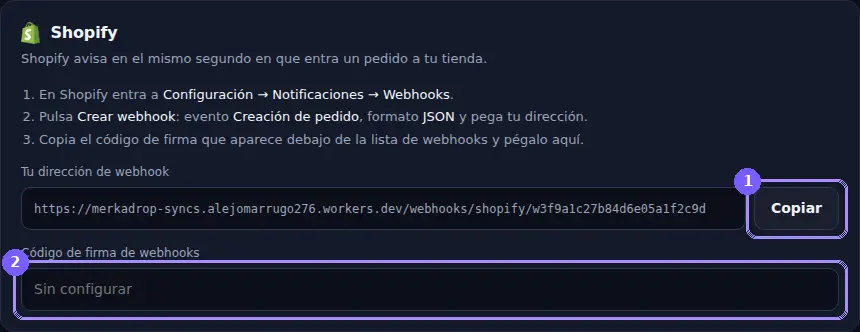
Unos 5 minutos · así tus pedidos llegan solos, en segundos1.1 · Copia tu direcciónEn MerkaDrop entra a Configuración y pulsa Copiar junto a Tu dirección de webhook (①). Es única para tu cuenta: no la compartas.
 1.2 · Abre los webhooks en Shopify
En el administrador de Shopify ve a Configuración (abajo a la izquierda) → Notificaciones → Webhooks.
1.3 · Crea el webhookPulsa Crear webhook y llena así:
- Evento: Creación de pedido
- Formato: JSON
- URL: pega la dirección que copiaste
- Versión de la API: la más reciente
Pulsa Guardar.
1.4 · Copia el código de firmaDebajo de la lista de webhooks, Shopify muestra “Tus webhooks se firmarán con…” y un código largo. Cópialo, pégalo en MerkaDrop en Código de firma de webhooks (②) y pulsa Guardar cambios.
- 2
Conecta tu cuenta de MerkaWeb
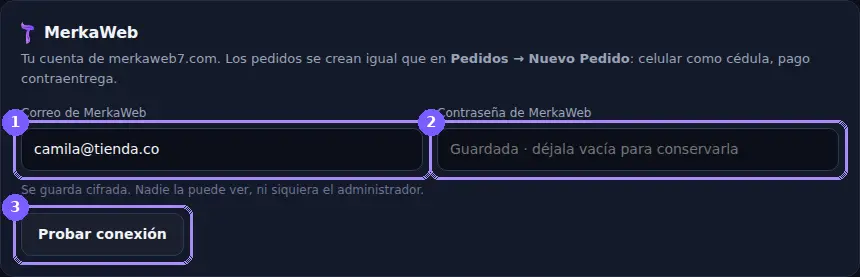
2 minutos · para que tus pedidos se creen en tu tienda de merkaweb7.comEn Configuración, tarjeta MerkaWeb, escribe el correo (①) y la contraseña (②) con los que entras a merkaweb7.com. Pulsa Probar conexión (③): debe decir que la conexión funciona. Luego pulsa Guardar cambios.
- 3
Recibe tu primer pedido
Para comprobar que todo quedó conectadoHaz una compra de prueba en tu tienda de Shopify, o espera tu próximo pedido real. En segundos aparece en Inicio → Por revisar. Si pasan 2 minutos y no aparece, revisa el paso 1: la dirección y el código de firma deben estar completos.
- 4
Confirma y envía tu pedido
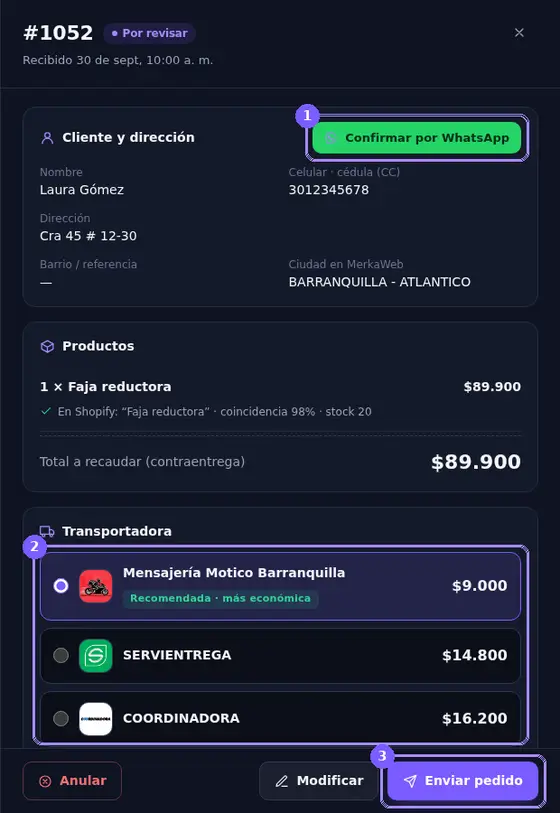
1 minuto por pedidoAbre el pedido desde Pedidos:
- Confirmar por WhatsApp (①): abre el chat del cliente con el mensaje listo. Solo pulsa enviar.
- Elige la transportadora (②): ves el precio de cada una; la más económica viene marcada.
- Enviar pedido (③): se crea en MerkaWeb con el celular como cédula y pago contraentrega.
¿Algo mal? Modificar corrige nombre, dirección, ciudad o producto. Si el cliente canceló, Anular.
- +
Opcional: envío automático
Para cuando ya confíes en el flujoEn Configuración enciende Envío automático (①). Cada pedido se crea solo en MerkaWeb con la transportadora más económica. Si a un pedido le falta algo (ciudad, producto, celular), igual queda en Por revisar para que lo corrijas.

- +
Mira cómo va tu negocio
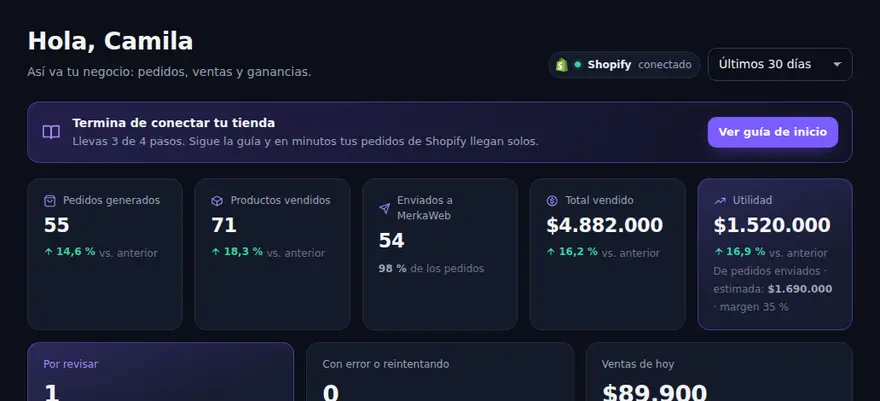
En InicioEn Inicio ves tus pedidos, ventas, utilidad (lo que te queda después del costo del proveedor y el flete), tus productos más vendidos, ciudades y transportadoras. Cambia el periodo arriba a la derecha.
Preguntas frecuentes
Un producto dice “no está en el catálogo”
El nombre en Shopify no se parece al de MerkaWeb. Abre el pedido, pulsa Modificar y elige el producto correcto de la lista. Se envía con ese producto.
La ciudad no se encontró
Pulsa Modificar, escribe la ciudad y elígela de la lista de MerkaWeb.
¿Qué pasa si MerkaWeb no responde?
El pedido queda en Reintentando y la plataforma lo vuelve a intentar sola, varias veces. No tienes que hacer nada.
¿Puede crearse un pedido dos veces?
No. Si Shopify avisa el mismo pedido dos veces, el segundo aviso se ignora.
Cambié mi contraseña de MerkaWeb
Actualízala en Configuración y pulsa Probar conexión. Hasta hacerlo, los pedidos quedan con error.
Comunidad
Aprueba, crea y administra las cuentas de tus dropshippers.
Solicitudes por aprobar
Personas que se registraron y esperan tu aprobación.
| Dropshipper | Estado | Conexiones | Pedidos | Último ingreso |
|---|
Todos los pedidos
Los pedidos de toda la comunidad. Abre uno para ver el detalle técnico o ayudar a enviarlo.
| Pedido | Dropshipper | Cliente | Total | Estado | Fecha |
|---|
Actividad y errores
Todo lo que pasa en la plataforma, con el detalle técnico de cada error.
Salud de la plataforma
Se revisa sola cada 10 minutos. Si algo falla o se acerca a un límite, te llega un WhatsApp.
Uso del plan gratis de Cloudflare (hoy)
Te aviso al 60 % y otra vez al 85 %. Los contadores se reinician cada día.
Pedidos de la comunidad · últimos 14 días
Pasa el cursor por cada día para ver enviados y errores.
Ver como tabla
| Día | Recibidos | Enviados | Errores |
|---|
Alertas por WhatsApp
- Guarda en tus contactos el número
+34 611 021 695(es CallMeBot, el servicio gratuito que envía los avisos). - Envíale por WhatsApp este mensaje:
I allow callmebot to send me messages - En unos minutos te responde con tu apikey. Pégala aquí con tu número.
Historial de alertas
Plataforma
Cómo entra tu comunidad a MerkaDrop.
Logos de transportadoras
Sube el logo de cada transportadora (PNG o JPG, idealmente cuadrado). Se muestra al elegir transportadora en cada pedido y en el Inicio de toda tu comunidad. Todas las ciudades de Mensajería Motico usan un solo logo.
Enlace para tu comunidad
Compártelo para que se registren.